
Condizioni temporali
Le “condizioni temporali” indicano al centralino cosa fare a seconda della “Fascia oraria” in cui ci si trova. Di seguito un esempio di condizioni temporali in caso di apertura ordinaria.
Cosa vogliamo che accada durante gli orari di apertura ordinaria:
Regoliamo il centralino per le condizioni di apertura normale. In questo modo durante l’orario di lavoro gli interni squilleranno e al di fuori dell’orario di lavoro , invece, verrà riprodotto un apposito messaggio per gli uffici chiusi.
Si creerà, quindi, una “Condizione temporale” chiamata “Condizione Ordinaria”, che faccia in modo che:
- All’interno della fascia oraria “apertura” gli interni squillano
- Al di fuori della fascia oraria “apertura” viene riprodotto l’annuncio “uffici chiusi”
ATTENZIONE! La fascia oraria, l’IVR, i gruppi di chiamata e gli annunci devono essere appositamente creati nella proprie sezione del centralino.
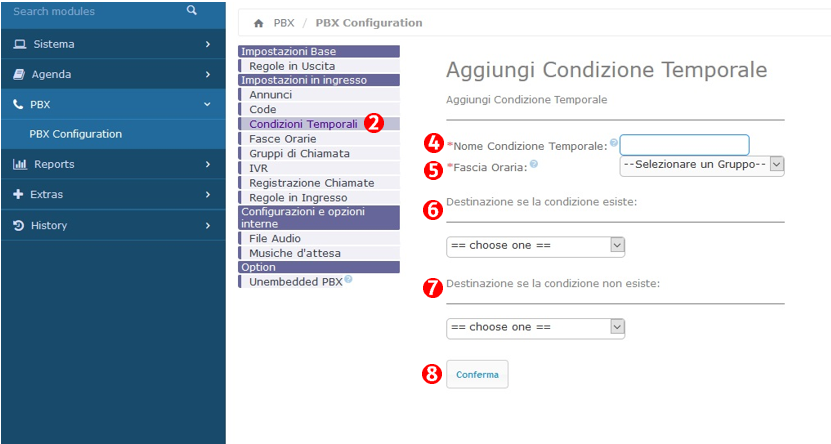
Creazione della condizione temporale
- Dal menù a scomparsa selezionare PBX>PBX CONFIGURATION>
- Apparirà un menù secondario in cui si potrà selezionare la voce “Condizioni Temporali“
- Premere il bottone “aggiungi una configurazione temporale” dalla sezione in alto a destra
- In “nome condizione temporale” inserire un nome identificativo, in questo caso si inserirà “Condizione Ordinaria”, ovvero i giorni di lavoro normali
- Nella sezione “Fascia oraria” va inserita la Fascia Oraria di cui vogliamo definire il comportamento
- In questo caso si inserirà “APERTURA”, ovvero la fascia oraria contente gli orari in cui l’attività è aperta.
- Se non è presente, se ne può creare una nell’apposita sezione “Fasce orarie”
- Ora configuriamo il comportamento “destinazione se la condizione esiste”, ovvero dire al centralino cosa fare quando durante gli orari previsti nella “fascia oraria” selezionata in precedenza. Ad esempio:
- Far squillare un gruppo di interni creato nell’apposita sezione “gruppi di chiamata”. Per fare ciò basterà selezionare la voce “gruppi di chiamata” dal menù a tendina e successivamente inserire il gruppo che desiderato.
- Oppure si può inserire l’IVR “uffici aperti” precedentemente configurato nell’apposita sezione “IVR”.
Per fare questo basterà selezionare “IVR” dal primo menu a tendina e successivamente, nel menu a tendina che comparirà, selezionare l’IVR specifico creato in precedenza.
- Adesso bisogna configurare il comportamento “destinazione se la condizione NON esiste”, ovvero il comportamento del centralino FUORI dagli orari previsti nella fascia oraria” selezionata.
In questo caso si può inserire un messaggio di annuncio “uffici chiusi” precedentemente creato nella sezione “Annunci”.
Per fare questo basterà selezionare “Annunci” dal primo menu a tendina e successivamente, nel menù a tendina che comparirà, selezionare l’annuncio specifico che abbiamo appositamente creato (es. “uffici_chiusi”) - Per salvare l’operazione premere il tasto “Conferma”
Condizioni temporali a livelli
Le Condizioni di tempo a livelli automatizzano completamente il centralino non solo per orari di chiusura, ma anche per feste, ferie, chiusure straordinarie, orari su turni etc.
Queste condizioni possono essere impostate “a cascata”, per esempio:
- Creare una “condizione temporale” chiamata “Condizione Feste” che gestirà automaticamente il centralino anche nei periodi festivi
Ricorda che sarà sempre necessario configurare un’apposita fascia oraria contentente i “giorni festivi”.
2. Impostare i settaggi come di seguito:
- Durante la fascia oraria “giorni festivi” verrà riprodotto l’annuncio speciale per giorni festivi (o in alternativa l’annuncio standard di uffici chiusi).
- Per regolare il comportamente del centralino al di fuori della fascia oraria “giorni festivi”, si crea un’altra Condizione temporale, cioè “Condizione ordinaria”.
Esempio condizioni temporali a livelli
Per impostare le condizioni di tempo a livelli, è sempre consigliabile preparare uno schema da seguire.
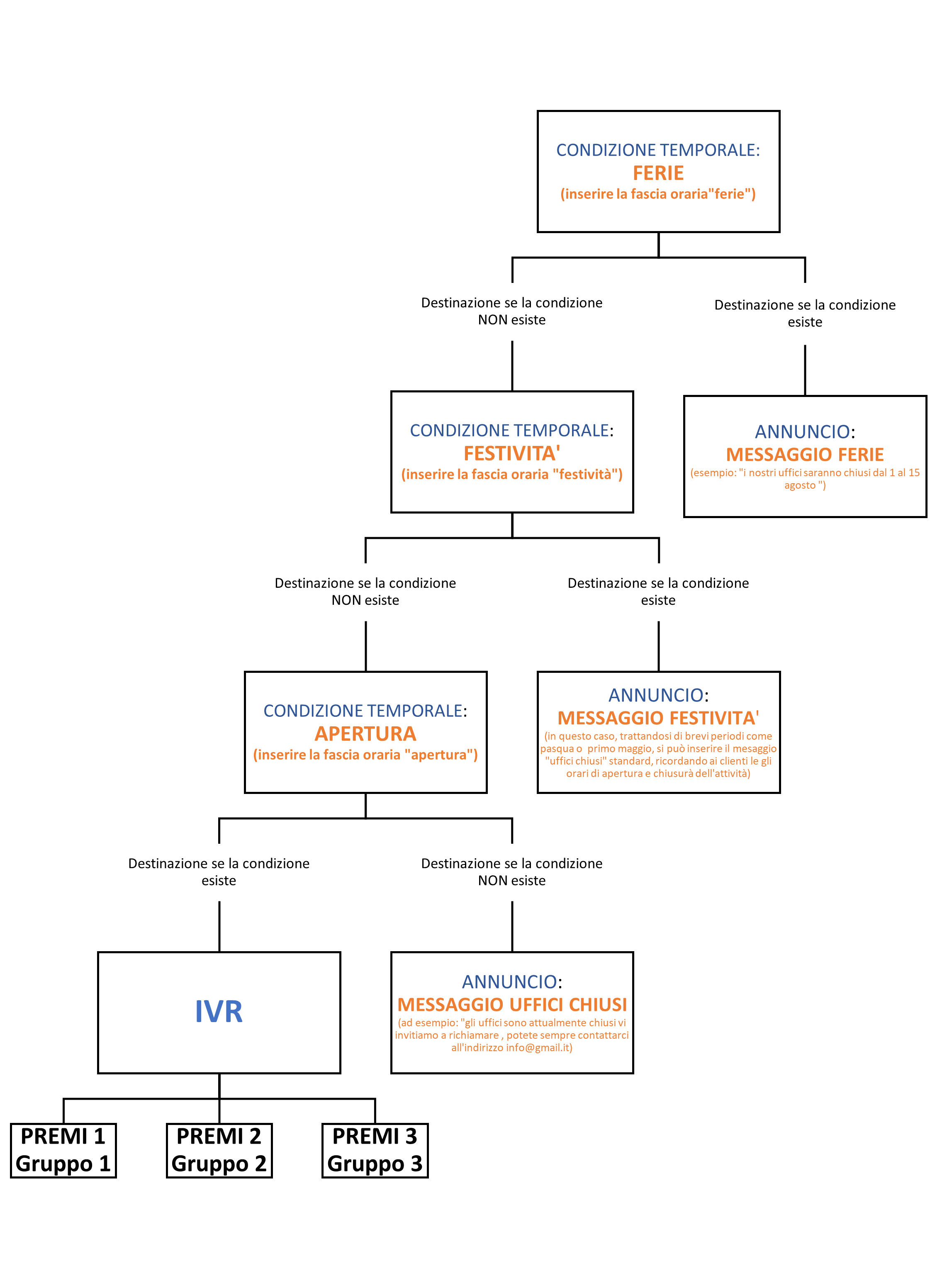
Di seguito un esempio di schema per un’azienda con condizioni temporali per Ferie, Festività e Orario lavorativo.
Si nota come ad ogni step il centralino controlla se la condizione esiste o non esiste
- Se la condizione ESISTE vengono inseriti dei percorsi specifici per quell’evenienza
- Se la condizione NON ESISTE allora il centralino controlla se sono presenti altre condizioni temporali
Prendiamo come riferimento la tabella qui sotto
- Nello step 1 il centralino controlla se ci troviamo nella Condizione Temporale Ferie.
- Se ci troviamo all’interno di questa condizione significa che: LA CONDIZIONE ESISTE e il messaggio di Ferie può essere riprodotto
- Se ci troviamo al di fuori di questa condizione significa che: LA CONDIZIONE NON ESISTE e il centralino allora andrà a controllare se sono presenti Periodi Di festività
- Da qui in poi la procedura si ripete di volta in volta
Ricorda sempre che per settare le condizioni temporali nel modo giusto dovrai prima creare:
- Le “fasce orarie” relativi ai periodi di tuo interesse (apertura, ferie, festività etc…).
- I relativi messaggi da riprodurre sotto forma di “annunci”.
- I “gruppi” di interni da far squillare.