Fasce orarie
Le fasce orarie servono a creare dei gruppi di tempo come ad esempio: gli orari di apertura, i gironi festivi, le ferie, le chiusure straordinarie etc.
Ricorda che, per avere un effetto, le fasce orarie devono essere inserite nelle “condizioni temporali”
Queste fasce orarie verranno utilizzate per definire i comportamenti del centralino attraverso le “condizioni temporali” o inserendole come “regole per le chiamate in uscita” o “regole per le chiamate in entrata“.
Ecco alcuni esempi per le cofigurazioni più comuni.
Giorni di apertura
I giorni di apertura sono i giorni in cui normalmente si è aperti al pubblico e si desidera ricevere le chiamate.
Per impostare giorni e orario di apertura la procedura è la seguente.
Apertura ordinaria
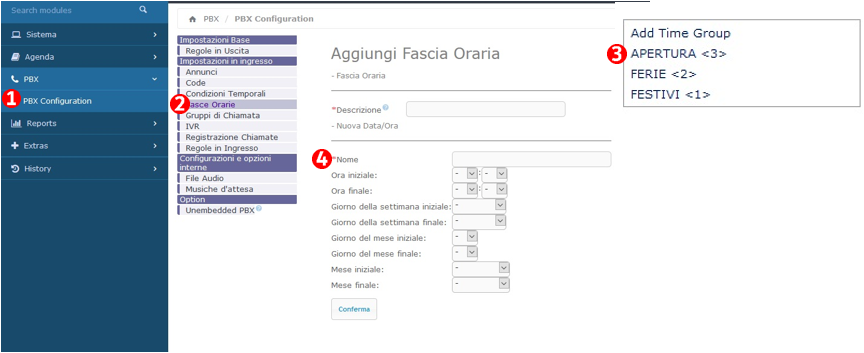
- Dal menu a scomparsa Selezionare PBX>PBX CONFIGURATION>
- Ti apparirà un menu secondario in cui potrai selezionare la voce “FASCE ORARIE“
- CloudyTel fornisce i suoi centralini con i settaggi più comuni già configurati per facilitare la procedura. Basterà selezionare la voce “APERTURA” in alto a destra, e aggiungere i giorni e gli orari di apertura dell’attività
- Da qui in poi troveremo delle sezioni. Ogni sezione contiene un nome. In questo modo potremmo rendere la nostra fascia oraria accurata e completamente adattabile ad ogni esigenza.Vediamo alcune possibilità di configurazione della fascia oraria di “APERTURA“
- Prendiamo in considerazione un orario di apertura del tipo: lunedì-venerdì, 09:30-13:00 e 14:00-19:00
- Si inizia impostando l’orario mattutino
- Nella sezione “nome” si inserirà: “orario mattutino”
- Quindi va inserito l’orario iniziale (09:30) e l’orario finale (13:00)
- Allo stesso modo, iserire il giorno della settimana iniziale (lunedì) e il giorno della settimana finale (venerdì)
- I giorni e i mesi possono restare in bianco
- Premere “conferma”,
- A questo punto comparirà una nuova sezione
- Adesso si può impostare l’orario pomeridiano
- Nella sezione “nome” si inserirà: “orario pomeridiano”
- Quindi si inserisce l’orario iniziale (14:00) e l’orario finale (19:00)
- Allo stesso modo va inserito il giorno della settimana iniziale (lunedì) e il giorno della settimana finale (venerdì)
- I giorni e i mesi possono restare in bianco
- Si inizia impostando l’orario mattutino
- Se invece l’azienda ha un orario di tipo continuato, ad esempio: lunedì-venerdì, 09:30-19:00, la procedura è analoga
- Basterà creare una sola fascia oraria
- Nella sezione “nome” andrà inserito: “orario unico continuato”
- Si inserirà uindi un orario iniziale (09:30) e uno finale (19:00)
- Allo stesso modo viene inserito il giorno della settimana iniziale (lunedì) e il giorno della settimana finale (venerdì)
- I giorni ed i mesi ed i mesi possono restare in bianco
- Premere “conferma”
- Basterà creare una sola fascia oraria
- Un terzo caso potrebbe essere un orario di apertura del tipo: lunedì, mercoledì e venerdì 09:30-13:00; martedì e giovedì 14:00-19:00
- In questa eventualità sarà necessario configurare ogni giorno singolarmente, ad esempio
- Nome: lunedì
- Orario iniziale (09:30) e orario finale (13:00)
- In questo caso il giorno della settimana iniziale e quello finale sarà il medesimo (lunedì)
- I giorni ed i mesi ed i mesi possono restare in bianco
- Premere “conferma”
- Dopo aver premuto il tasto “conferma”, comparirà un nuovo form per aggiungere altri giorni a questo gruppo
- Si può poi proseguire con martedì
- Nome: martedì
- Orario iniziale (14:00) e orario finale (19:00)
- In questo caso il giorno della settimana iniziale e quello finale sarà il medesimo (martedì)
- I giorni ed i mesi ed i mesi possono restare in bianco
- Premere “conferma”
- Effettuare la stessa operazione con i giorni restanti
- In questa eventualità sarà necessario configurare ogni giorno singolarmente, ad esempio
- Prendiamo in considerazione un orario di apertura del tipo: lunedì-venerdì, 09:30-13:00 e 14:00-19:00
- Premere “submit” per confermare.
- Una volta completate tutte le sezioni, non dimenticare di premere il Banner rosso “applica le modifiche presente in cima alla pagina.
Festivi
In questo caso non sarà importante selezionare orario e giorni della settimana generici, quanto date specifiche di feste o ferie.
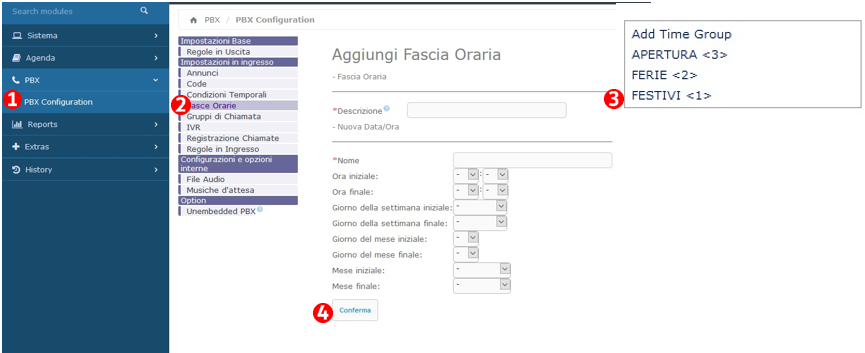
Per impostare i giorni di ferie la procedura è la seguente:
- Dal menu a scomparsa Selezionare PBX>PBX CONFIGURATION>
- Ti apparirà un menu secondario in cui potrai selezionare la voce “FASCE ORARIE“
- Cloudytel fornisce i suoi centralini con la voce “FESTIVI” predisposta in alto a destra, basterà selezionare il gruppo “FESTIVI” e aggiungere i giorni in cui l’azienda sarà chiusa per ferie
- Alla voce “nome” inseriamo il nome della Festa, in questo caso “Natale”
- Non è obbligatorio selezionare un orario (in questo caso non serve)
- Non è obbligatorio selezionare un giorno della settimana (in questo caso non serve)
- Si può selezionare esclusivamente il giorno ed il mese.
- In questo caso sarà “giorno della settimana iniziale: 25” e “giorno della settimana finale: 25”
- Mese iniziale dicembre; mese finale: dicembre
- Nel caso la festività sia di un solo giorno, le date di inizio e fine coincidono
- Premere “conferma” per confermare
- Dopo aver inserito il primo intervallo di tempo, comparirà un nuovo form per aggiungere altri intervalli a questo gruppo
- Nel caso si vogliano effettuare delle modifiche basterà modificare i gruppi e premere il tasto “conferma” più in basso
- Nel caso si voglia rimuovere un gruppo basterà premere il testo “remove section and submit current settings”
Ricorda che per avere un effetto le fasce orarie devono essere inserite nelle “condizioni temporali”
Come rendere operative le fasce orarie sul centralino.
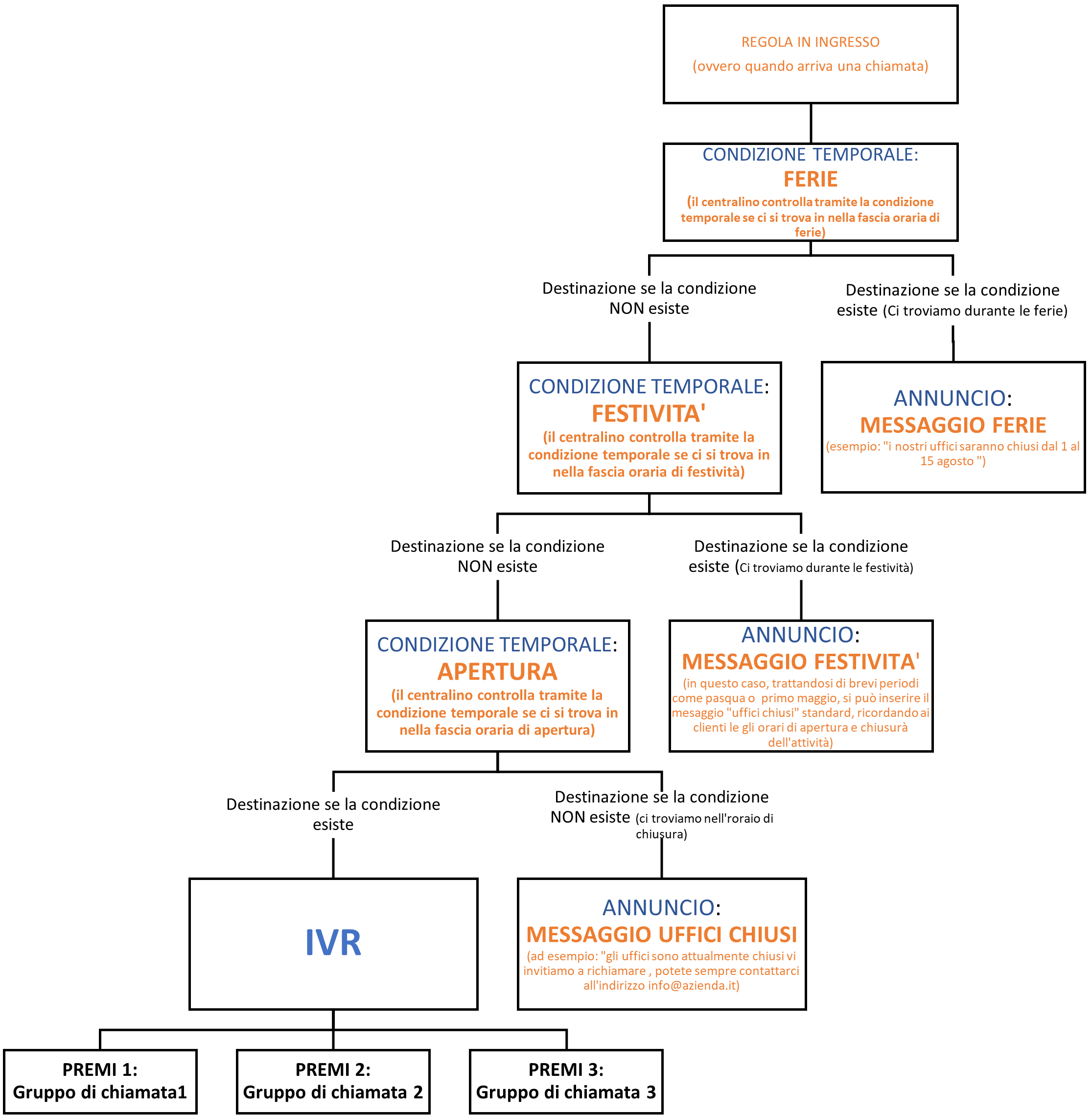
Prima di procedere, bisogna tenere a mente che per ogni fascia oraria andranno create anche delle condizioni temporali e degli annunci specifici.
- La condizione temporale permetterà di impostare correttamente il comportamento del centralino durante la fascia oraria.
- L’annuncio, invece, riprodurrà il messaggio desiderato nel caso si tratti di un momento di chiusura.
NB: non è obbligatorio inserire un annuncio, la condizione di “festività” potrebbe semplicemente consistere in un orario ridotto e quindi gli uffici possono essere aperti e potete selezionare qualunque funzione vi sia comoda (IVR, gruppo di risposta, annuncio festivo ecc…).
Di seguito uno schema che ci mostra un’ipotetica configurazione di un centralino predisposto anche per ferie e festività.