Messaggi
IMPORTANTE
Tutti i messaggi inviati non vengono memorizzati in nessun server, passano attraverso il centralino e vengono inviati direttamente all’interno di destinazione. Questo significa garantire il massimo della privacy. Ne consegue che se l’interno non è attivo, il messaggio potrebbe non essere visualizzato
I messaggi possono essere inviati a tutti gli interni, siano questi smartphone o telefoni da scrivania
Avviare una nuova conversazione
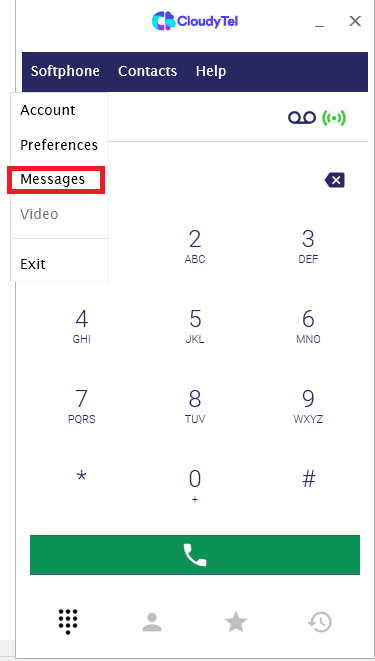
- Da qualsiasi schermata, cliccare su “Softphone”, in alto a sinistra
- Dal menù che appare, selezionare “Messages“
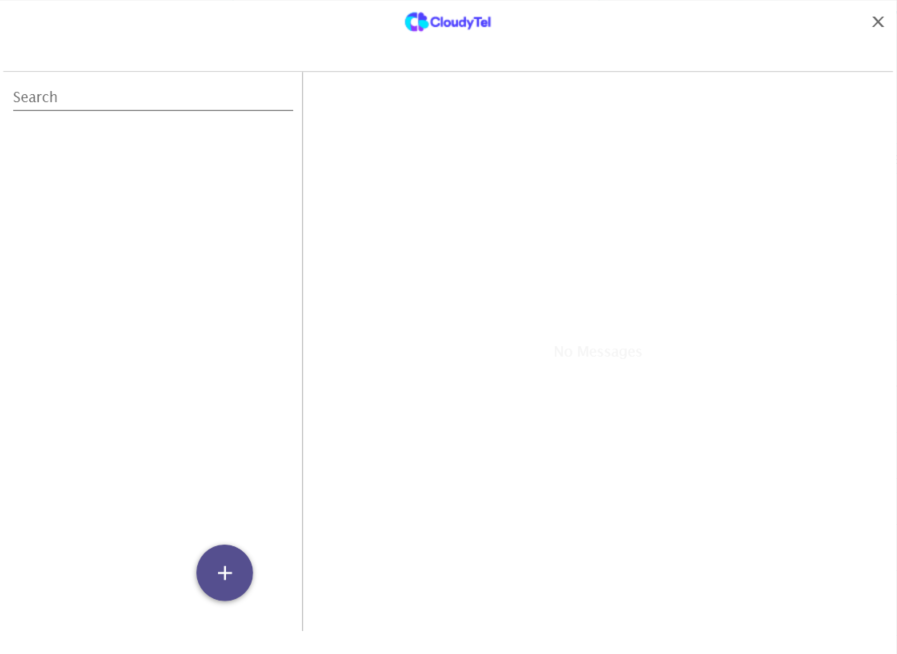
- Si aprirà una nuova finestra da cui è possibile gestire le chat
- Per avviare una nuova conversazione, cliccare sul tasto

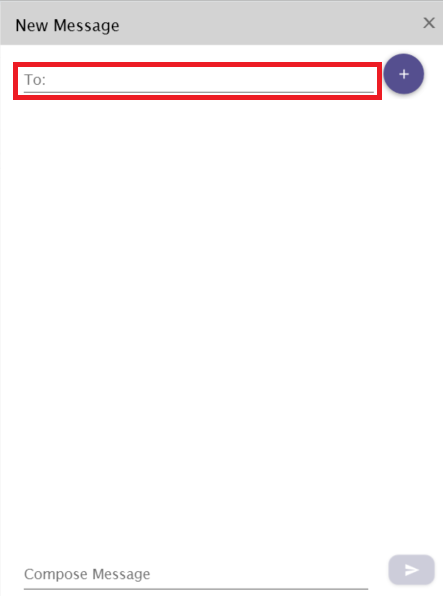
- Comparirà una finestra da cui è possibile scegliere il contatto con cui si desidera messaggiare
- Nella sezione “To” inserire il numero dell’interno o il nome del contatto desiderato
Si può, in alternativa, cliccare su “+” e scegliere un contatto dalla rubrica - Comporre il messaggio nella sezione “compose message” e premere invio o il tasto a destra
Dalla finesta principale è possibile seguire lo stato di tutte le chat. Una volta chiusa, è possibile riaprirla ripetendo l’operazione iniziale, ovvero cliccando su “Softphone” e selezionando la voce “Messages“
Chiamata o messaggio dall'elenco contatti
Dall’elenco dei contatti è possibile avviare rapidamente una chiamata o una conversazione.
Basta passare con il mouse sopra il contatto desiderato e cliccare il telefono o la nuvoletta
Trasferimento chiamate
Si possono trasferire le chiamate in due modi, “con offerta” o in maniera diretta (“senza offerta”)
Trasferimento "con offerta"
Con questo tipo di trasferimento, la chiamata verrà messa in attesa. Si avrà l’opportunità di parlare con la persona a si vuole trasferire la chiamata e decidere se completare il trasferimento
- Durante la chiamata premere il tasto “Keypad“
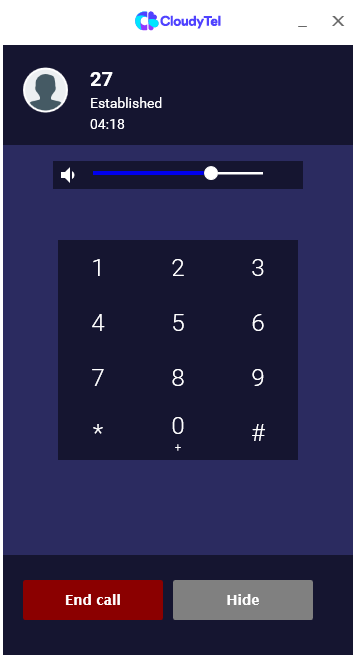
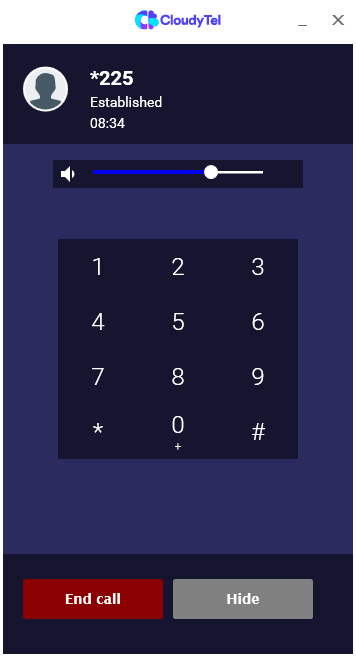
- Apparirà una schermata con un tastierino numerico
- Per trasferire una chiamata sarà necessario digitare rapidamente
* + 2 + “numero interno“
Ad esempio
- Se si vuole trasferire la chiamata all’interno 35 andrà digitato “*235“
- Se si vuole trasferire la chiamata all’interno 77 andrà digitato “*277“
- Una volta digitata l’interno, la chiamata verrà messa in attesa e si sentità squillare l’interno desiderato
- A questo punto, se l’interno risponde, sarà possibile parlare e consultarsi prima di completare il trasferimento
- Basterà riagganciare e la chiamata proseguirà con l’interno selezionato.
Nota: se l’interno selezionato non risponde o riaggangia prima, la chiamata proseguirà come prima
Trasferimento diretto (senza offerta)
Con questa modalità, la chiamata viene trasferita direttamente ad un altro interno, senza chiedere conferma a quest’ultimo
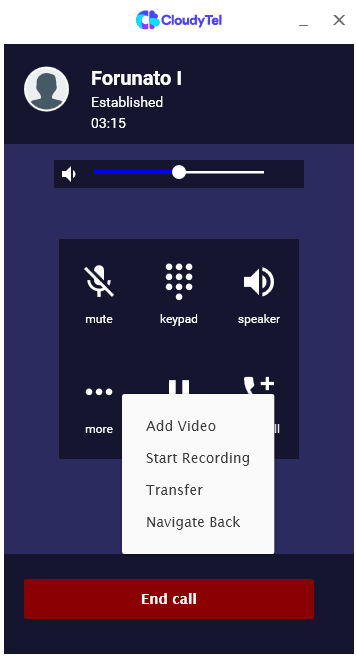
- Durante una chiamata, premere il tasto con i 3 puntini “more“
- Dal menù che apparirà, selezionare “Transfer“
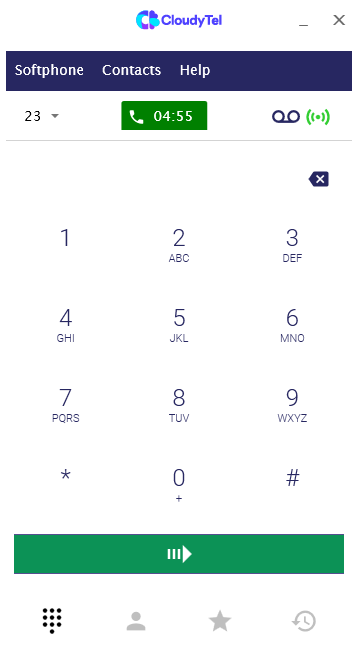
- Apparirà nuovamente il tastierino, digitare il numero dell’interno al quale si vuole trasferire la chiamata e poi premere la freccia verde in basso
- La chiamata è stata trasferita
Mettere in attesa una chiamata
Per mettere in attesa una chiamata sarà sufficiente premere sul tasto di pausa con la scritta “hold“.
Premere nuovamente per tornare alla chiamata
Cronologia chiamate
- Per avviare una nuova conversazione, cliccare sul tasto

- Comparirà una finestra da cui è possibile scegliere il contatto con cui si desidera messaggiare
- Nella sezione “To” inserire il numero dell’interno o il nome del contatto desiderato
Si può, in alternativa, cliccare su “+” e scegliere un contatto dalla rubrica - Comporre il messaggio nella sezione “compose message” e premere invio o il tasto a destra