
Regole in ingresso
In questa sezione è possibile impostare il comportamento di ogni singola linea del centralino quando riceve una chiamata.

- Dal menù a scomparsa selezionare PBX>PBX CONFIGURATION>
- Apparirà un menù secondario da cui si potrà selezionare la voce “Regole in Ingresso“.
- Nella voce “descrizione” bisogna inserire una descrizione per identificare questa rotta in fase di modifica successiva delle funzioni del centralino (ad esempio si può inserire il numero fornitovi da CloudyTel oppure degli identificativi come “ingresso linea 1”, “ingresso numero verde”)
- Nella voce “numero Linea” andiamo a inserire il numero che vi è stato fornito da CloudyTel. Questo sarà il numero esatto che chi vuole contattarvi andrà a comporre.
- Nella voce “Imposta destinazione” si andrà a inserire la funzione che più ci interessa: cosa far fare al centralino una volta che si riceve una chiamata. Per farlo basta andare su “imposta destinazione” e quindi selezionare:
- Uno specifico interno. Per farlo serve selezionare “interni”, apparirà una lista con tutti gli interni disponibili, ora basta solo selezionare il singolo interno che si vuole far squillare.
- Un gruppo di interni. Caso in cui si voglia mettere il chiamante in contatto con un gruppo di interni (es: reparto assistenza) facendo squillare simultaneamente tutti gli interni presenti in quel gruppo.
Per farlo basterà selezionare “gruppi di chiamata” Apparirà una lista da cui selezionare il gruppo desiderato tra tutti quelli creati nell’apposita sezione. - Voce guida. Se si vuole che il chiamante ascolti una voce guida (es: premere 1 per informazioni, 2 per ufficio spedizioni, 3 etc..) basterà selezionare la voce “IVR”.
Dopodiché apparirà un nuovo menù da cui scegliere, tra tutti gli IVR creati nella sezione “IVR”, quello desiderato - Programmazione per orari. Selezioniamo questa opzione se si è preparato un percorso automatizzato. La voce da selezionare sarà “Condizioni di tempo”, nel menù che apparirà, selezionare la condizione di tempo prescelta
- ATTENZIONE! Fare molta attenzione alla disposizione delle “condizioni temporali”. Si consiglia di leggere l’apposita sezione della guida prima di inserire questa voce.
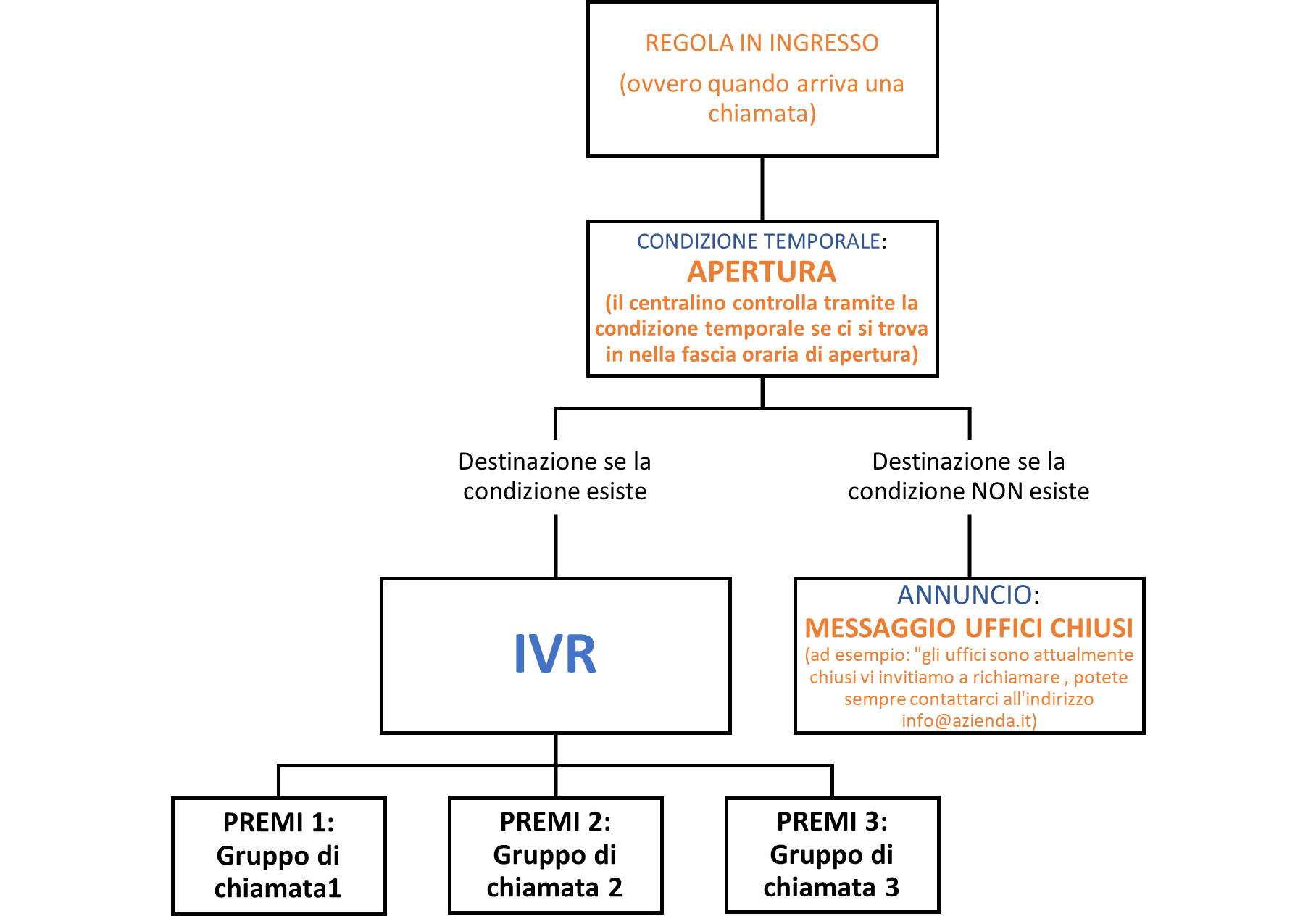
Per esempio, nel caso venga scelta l’opzione “uffici aperti”, il centralino controllerà esclusivamente l’apertura o chiusura degli uffici. Facendo riferimento a uno schema di questo tipo:
- ATTENZIONE! Fare molta attenzione alla disposizione delle “condizioni temporali”. Si consiglia di leggere l’apposita sezione della guida prima di inserire questa voce.
PREMERE “Conferma” in basso e successivamente “applica le modifiche” nel banner che spunterà a inizio pagina