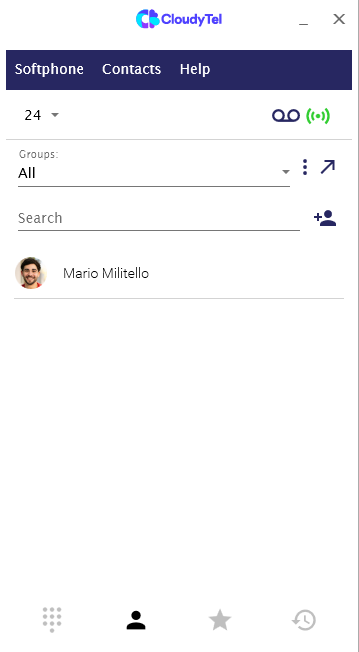
Gestione contatti
Per aprire la sezione dei contatti, da qualsiasi schermata, cliccare sull’icona
. Da qui sarà possibile
- Visualizzare tutti i contatti già in rubrica in ordine alfabetico
- Visualizzare i contatti in base ai gruppi a cui appartengono
- Cercare un contatto tramite la barra di ricerca
- Aggiungere/modificare/eliminare un contatto
- Avviare una conversazione o una chiamata con un contatto
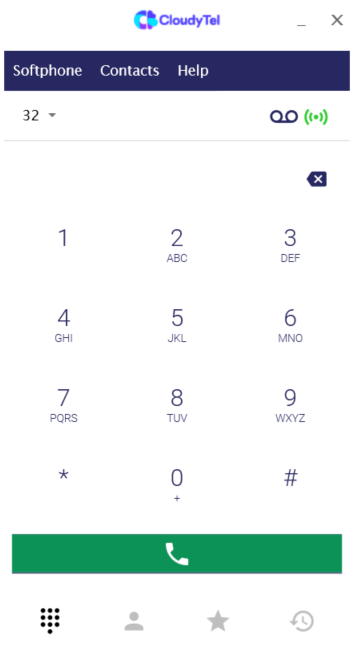
Aggiungere un nuovo contatto
- Cliccare sull’icona
e accedere alla sezione contatti - Adesso, cliccare sull’icona
- In alternativa, è possibile cliccare in alto sulla scritta “Contacts” e selezionare “Add contact“
- Si aprirà una nuova finestra in cui sarà possibile inserire le informazioni sul nuovo contatto
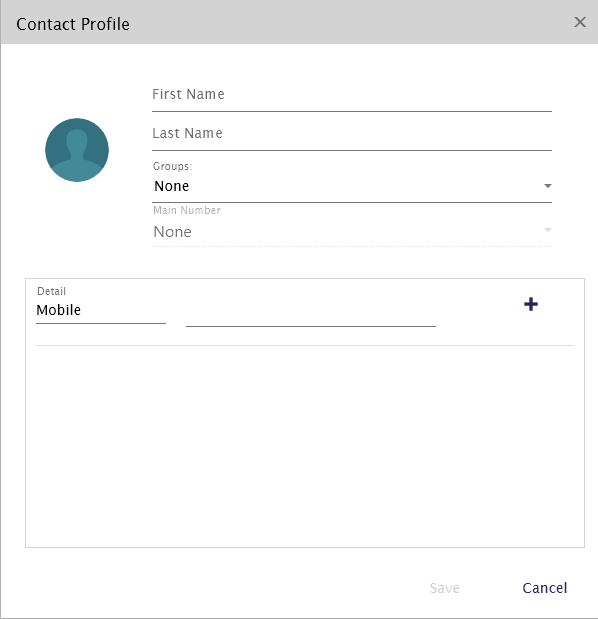
- Compilare il campo “First name” con il nome del nuovo contatto e il campo “Last name” con il cognome del nuovo contatto
- Cliccando sull’immagine a sinistra, sarà possibile assegnare una foto al vostro contatto
- Dal menù a tendina “Groups” sarà possibile assegnare il contatto a un gruppo di contatti già esistente
- Nella sezione sotto è possibile aggiungere tutti i numeri relativi a quel contatto
IMPORTANTE: in questa sezione è possibile inserire anche l’interno assegnato a quel contatto (es. “21”). In questo modo la comunicazione interna sarà molto più facile!
- Una volta aggiunto il numero di telefono o dell’interno, premere sul tasto “+” a destra
- Ripetere la procedura se si desidera aggiungere altri numeri o interni relativi a questo contatto
- Se si vuole eliminare un numero già inserito, basta cliccare sull’icona con il cestino alla destra del numero
- Cliccare su “Save” dopo ogni modifica
Creare un nuovo gruppo
- Da qualsiasi sezione, cliccare in alto sulla scritta “Contacts” e selezionare “New group“
- Si aprirà una piccola finestra in cui sarà possibile assegnare un nome al gruppo
- Cliccare su “Save“
Chiamata o messaggio
Dall’elenco dei contatti è possibile avviare rapidamente una chiamata o una conversazione.
Basta passare con il mouse sopra il contatto desiderato e cliccare il telefono o la nuvoletta
Modificare o eliminare un contatto
Per eseguire questa operazione è sufficiente cliccare con il tasto destro del mouse sul contatto desiderato e selezionare
- “Edit Contact” per tornare alla scheda di modifica (vedi sopra nel paragrafo “Aggiungere un nuovo contatto”)
- “Delete Contact” per eliminare il contatto